 Zur App
So geht’s – Anleitung für Verteiler
Mit der App schreibst du auf, was du an einem Standort hingelegt hast. Das dauert pro Standort weniger als eine Minute.
Tipp auf ein Thema:
1 Einmal einrichten
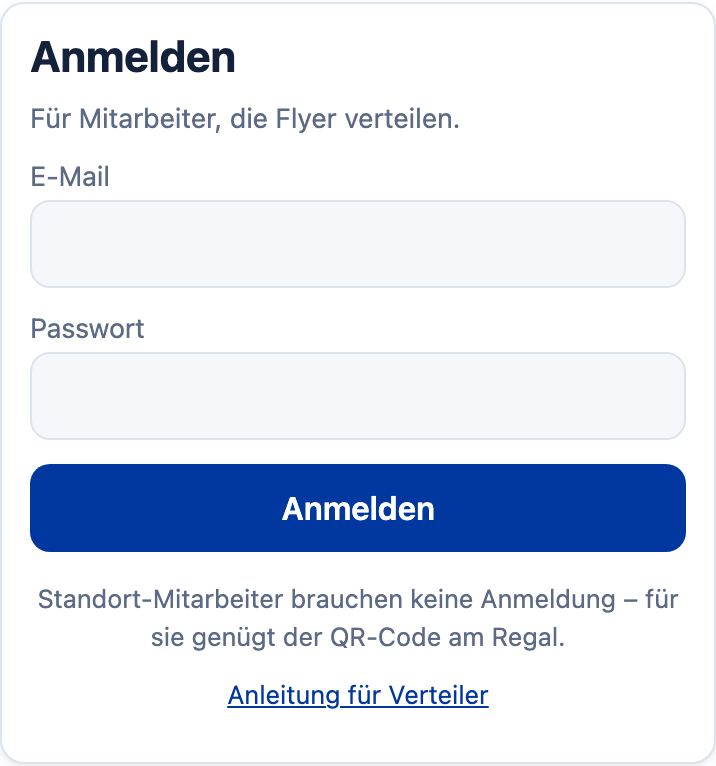
- Öffne die App im Browser deines Handys.
- Gib deine E-Mail und dein Passwort ein. Beides bekommst du von der Verwaltung.
- Tippe auf Anmelden. Du bleibst danach angemeldet.
App auf den Startbildschirm legen
Dann startest du sie wie jede andere App – mit einem Tipp.
- iPhone: Unten auf Teilen (Quadrat mit Pfeil) → Zum Home-Bildschirm.
- Android: Oben rechts auf ⋮ → App installieren oder Zum Startbildschirm hinzufügen.
Die Knöpfe unten
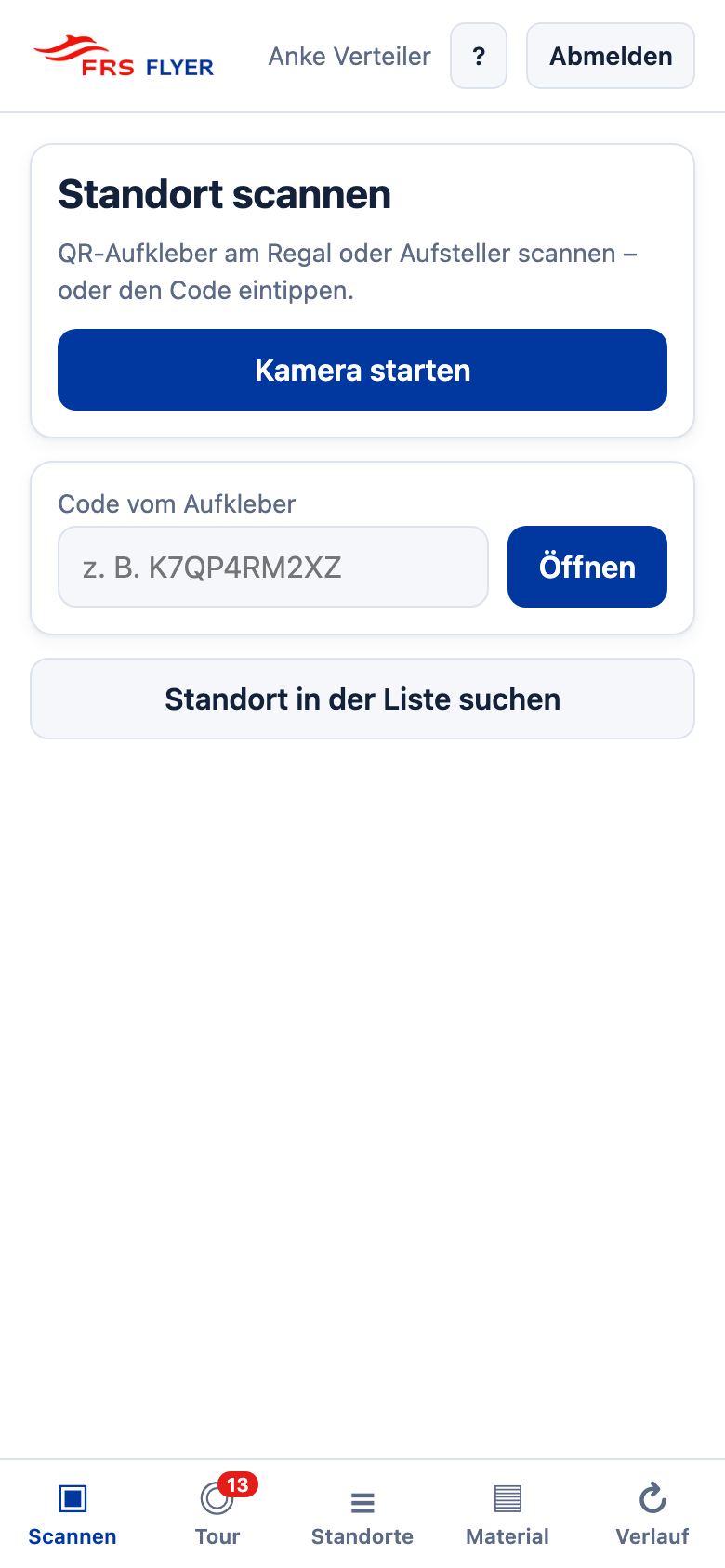
- Scannen
- Standort öffnen
- Tour
- Wo muss ich hin? Die rote Zahl sagt, wie viele Standorte warten.
- Standorte
- Alle Standorte suchen
- Material
- Flyer für dich selbst bestellen
- Verlauf
- Was du zuletzt eingetragen hast
2 Am Standort
Am Regal oder Aufsteller klebt ein QR-Aufkleber. Damit öffnest du den Standort.
- Tippe auf Scannen und dann auf Kamera starten.
- Halte die Kamera auf den Aufkleber. Der Standort öffnet sich von selbst.
Geht die Kamera nicht? Unter dem QR-Code steht eine Adresse. Die letzten zehn Zeichen nach /l/ sind der Code – tippe ihn ein. Oder tippe auf Standort in der Liste suchen.
Oben siehst du, wo du bist, und ob etwas Besonderes ansteht:
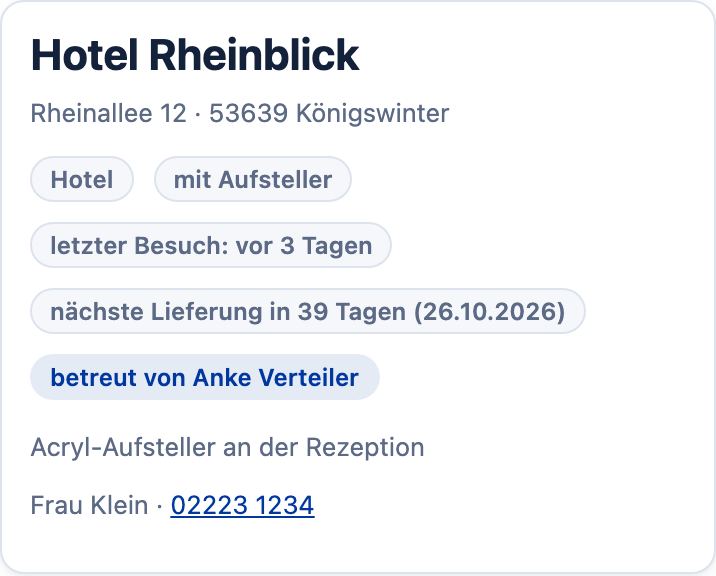
Steht darunter „Angefordert“? Dann hat der Standort selbst Flyer nachbestellt. Bring sie mit – die Anforderung erledigt sich beim Speichern von selbst.
3 Flyer eintragen
Für jeden Flyer gibt es einen Kasten mit zwei Feldern:
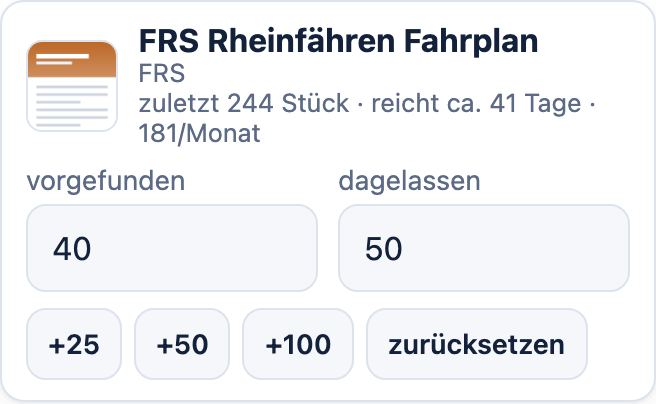
- dagelassen
- Wie viele hast du hingelegt? Am schnellsten mit +25, +50, +100. Mehrmals tippen zählt zusammen.
- vorgefunden
- Nur ausfüllen, wenn du wirklich gezählt hast, wie viele noch da waren. Schätzen? Dann lieber leer lassen.
Warum zählen? Aus zwei Zählungen rechnet die App aus, wie schnell die Flyer weggehen – und erinnert rechtzeitig. Es muss nicht jedes Mal sein.
Flyer, die du nicht angefasst hast, lässt du einfach leer. Liegt ein Flyer nicht in der Liste? Ganz unten auf Weitere Sorten hinzufügen tippen.
4 Plakate
Plakate werden nicht gezählt. Tippe nur an, wie es aussieht:
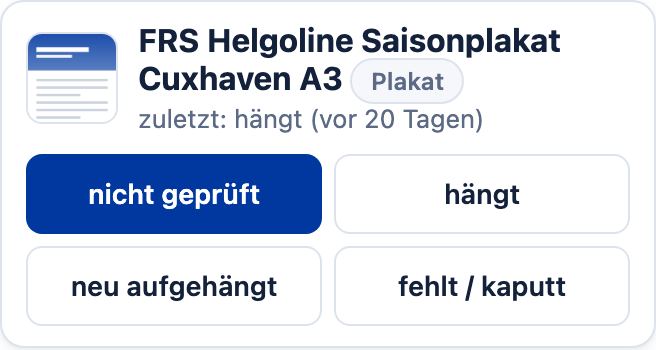
- hängt
- Alles gut.
- neu aufgehängt
- Du hast es gerade aufgehängt oder ausgetauscht.
- fehlt / kaputt
- Es ist weg oder beschädigt, und du hattest keins dabei. Dann schickt die App später jemanden hin.
5 Neuer Fahrplan – alten austauschen
Fahrpläne und Saisonplakate wechseln mehrmals im Jahr. Dann siehst du oben diesen Kasten:
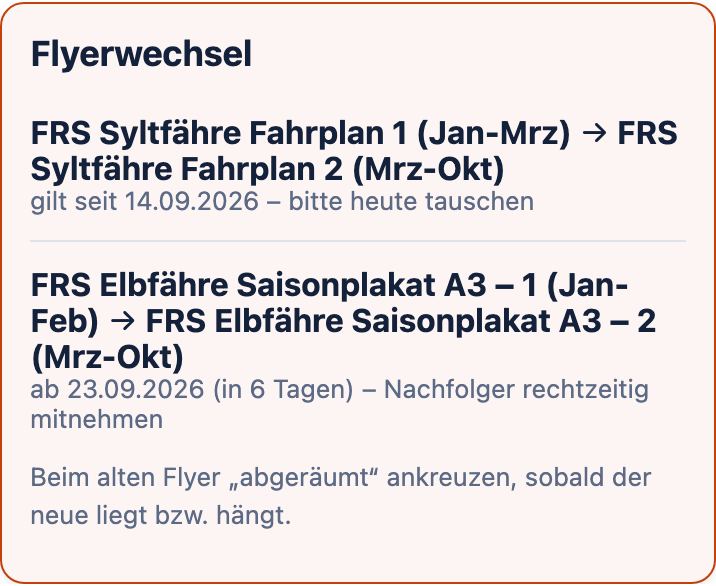
- Neuen hinlegen: Beim neuen Flyer (blau markiert) die Menge bei dagelassen eintragen – beim Plakat neu aufgehängt antippen.
- Alten mitnehmen: Nimm die alten Flyer aus dem Ständer.
- Beim alten Flyer (rot markiert) setzt die App den Haken abgeräumt von selbst. Prüf kurz, ob er gesetzt ist.
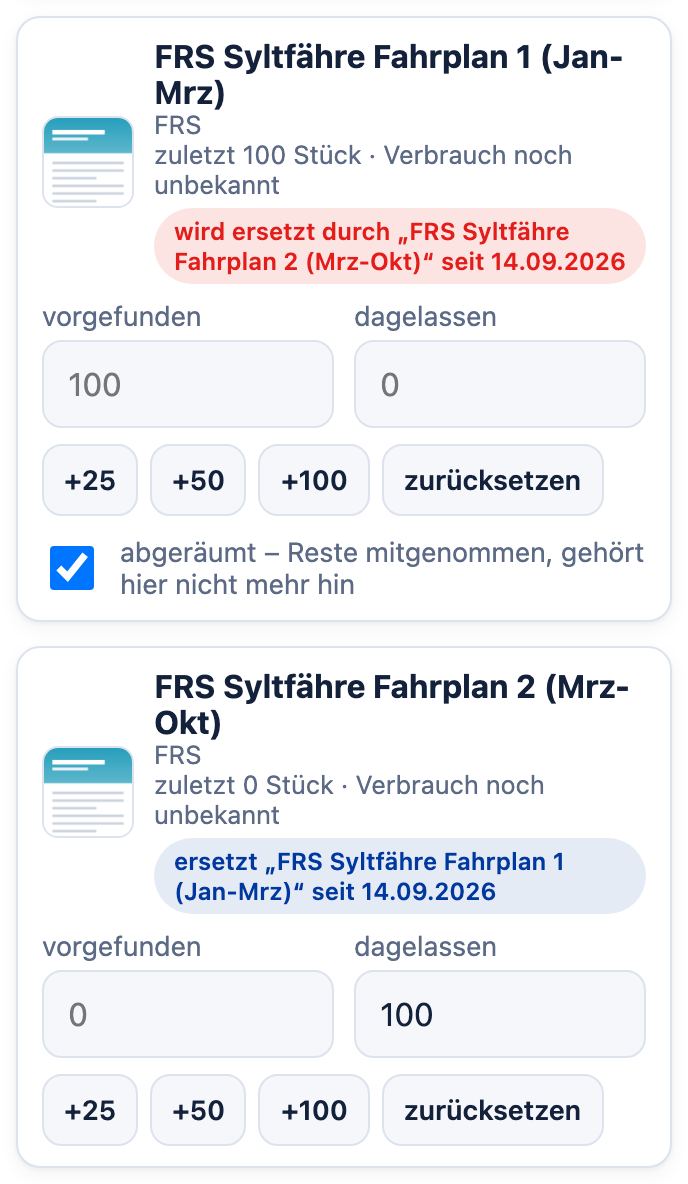
Steht da „ab“ und ein Datum in der Zukunft? Dann ist es noch nicht so weit. Nimm den neuen Fahrplan schon mal ins Auto – getauscht wird ab dem Datum.
6 Speichern
Unten im Formular:
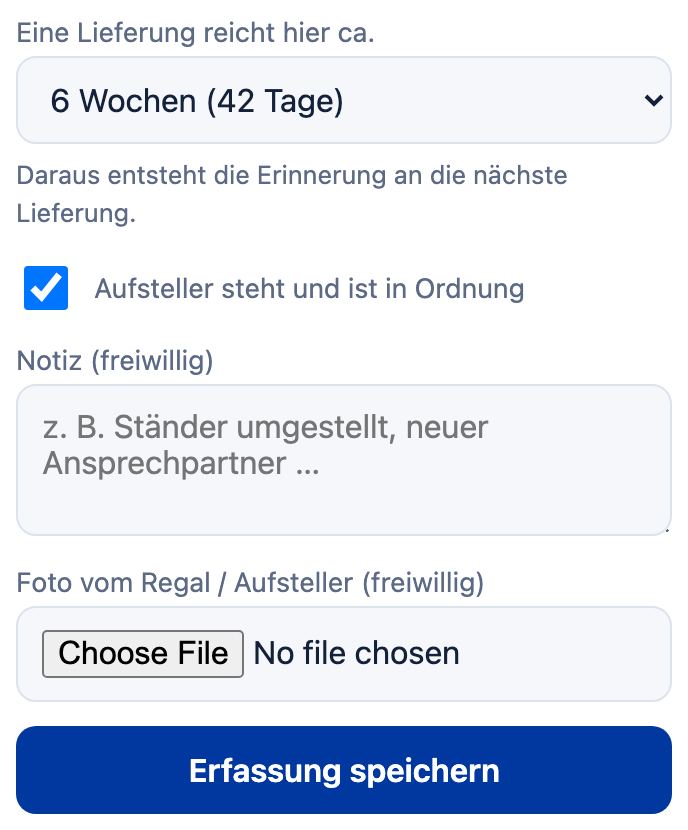
- Eine Lieferung reicht hier ca. – nur ändern, wenn du es besser weißt. Daraus entsteht die Erinnerung.
- Aufsteller in Ordnung – Haken weg, wenn er kaputt ist oder fehlt.
- Notiz und Foto – freiwillig, zum Beispiel wenn der Ständer umgezogen ist.
- Tippe auf Erfassung speichern. Fertig!
Kein Netz? Kein Problem. Die App merkt sich alles und schickt es von selbst, sobald du wieder Netz hast. Die Zahl am Knopf Verlauf zeigt, wie viel noch wartet. Nicht abmelden, solange dort eine Zahl steht.
7 Wo muss ich hin?
Tippe unten auf Tour. Oben steht, wo es am dringendsten ist.
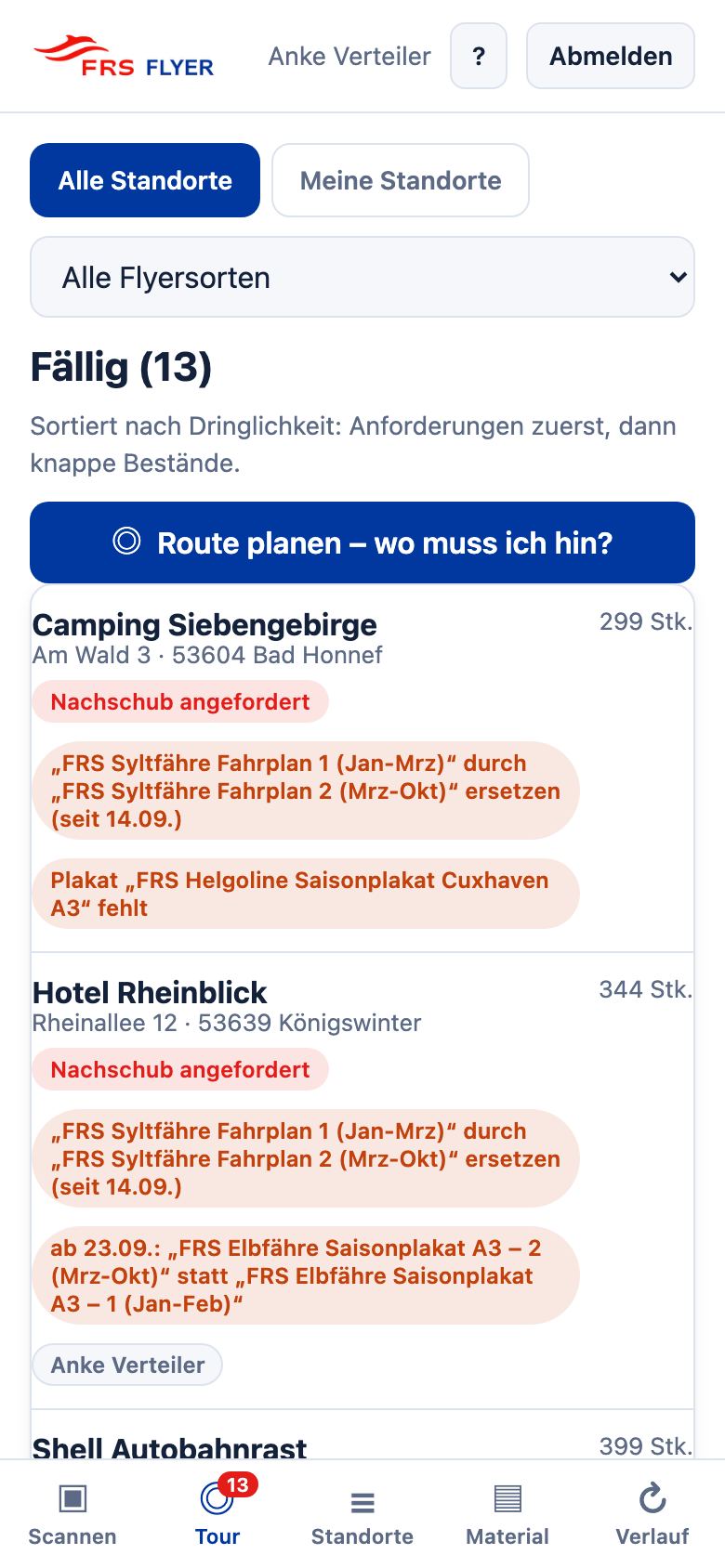
Die farbigen Hinweise sagen, warum – zum Beispiel Nachschub angefordert oder Fahrplan ersetzen.
Nur bestimmte Standorte zeigen
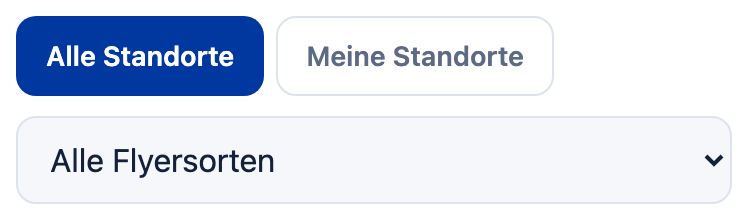
- Meine Standorte – nur deine (und die, für die niemand eingeteilt ist).
- Alle Flyersorten antippen und eine Sorte wählen – zum Beispiel nur die Standorte mit dem Sylt-Fahrplan.
Route planen
- Tippe auf Route planen. Erlaube der App, deinen Standort zu sehen.
- Die App sortiert die Standorte in eine kurze Reihenfolge.
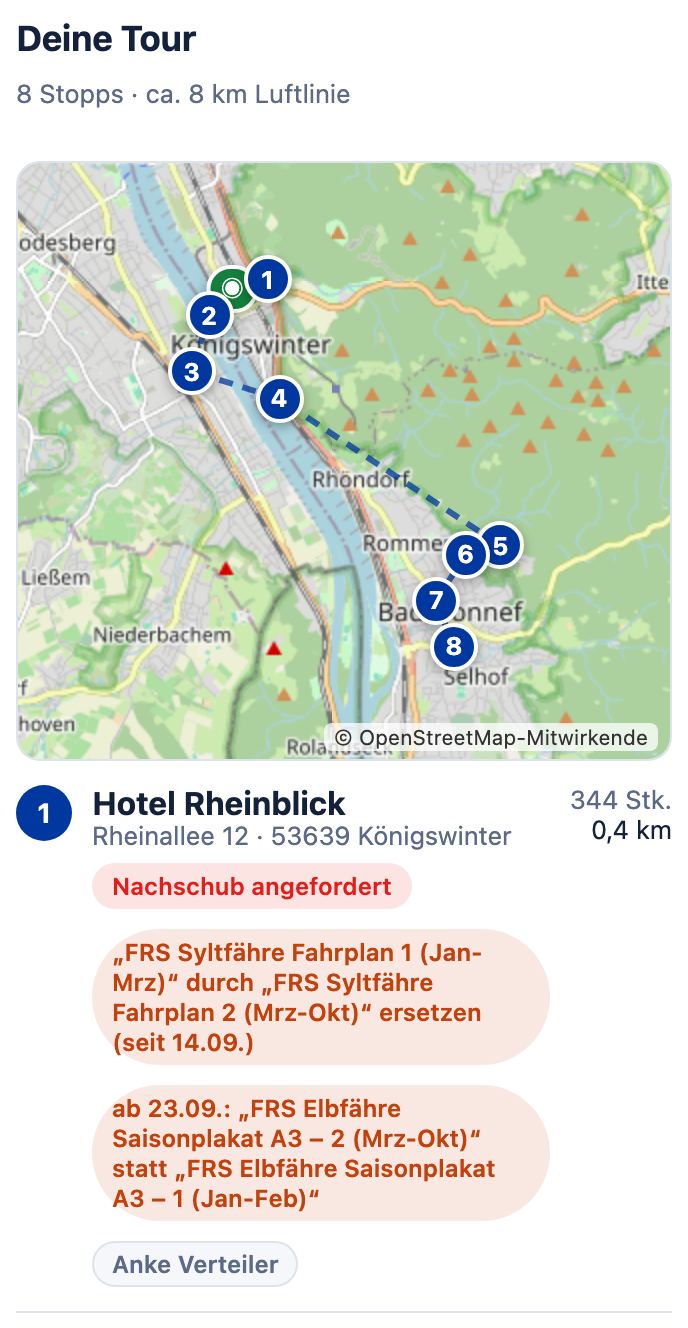
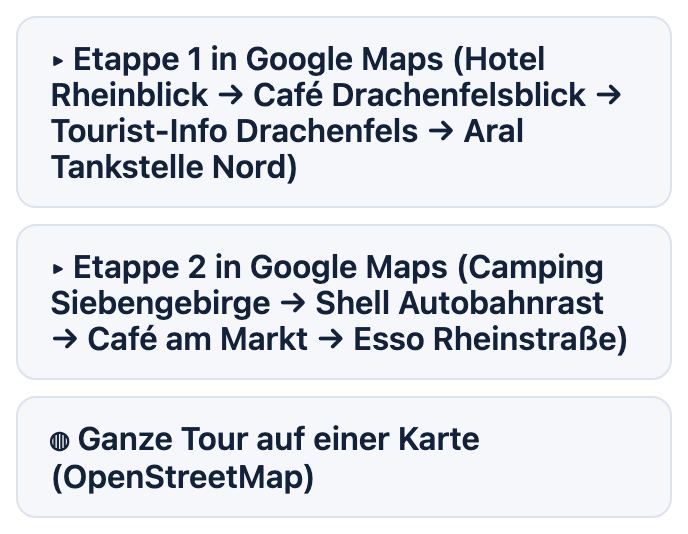
- Tippe auf Etappe 1 in Google Maps – das Handy navigiert dich hin. Danach Etappe 2 und so weiter.
8 Flyer für dich bestellen
Dir gehen die Flyer im Auto aus? Bestell sie bei der Verwaltung.
- Tippe unten auf Material.
- Trag bei jeder Sorte, die du brauchst, die Menge ein. Mit dem Suchfeld findest du sie schneller.
- Tippe auf Bestellung absenden.
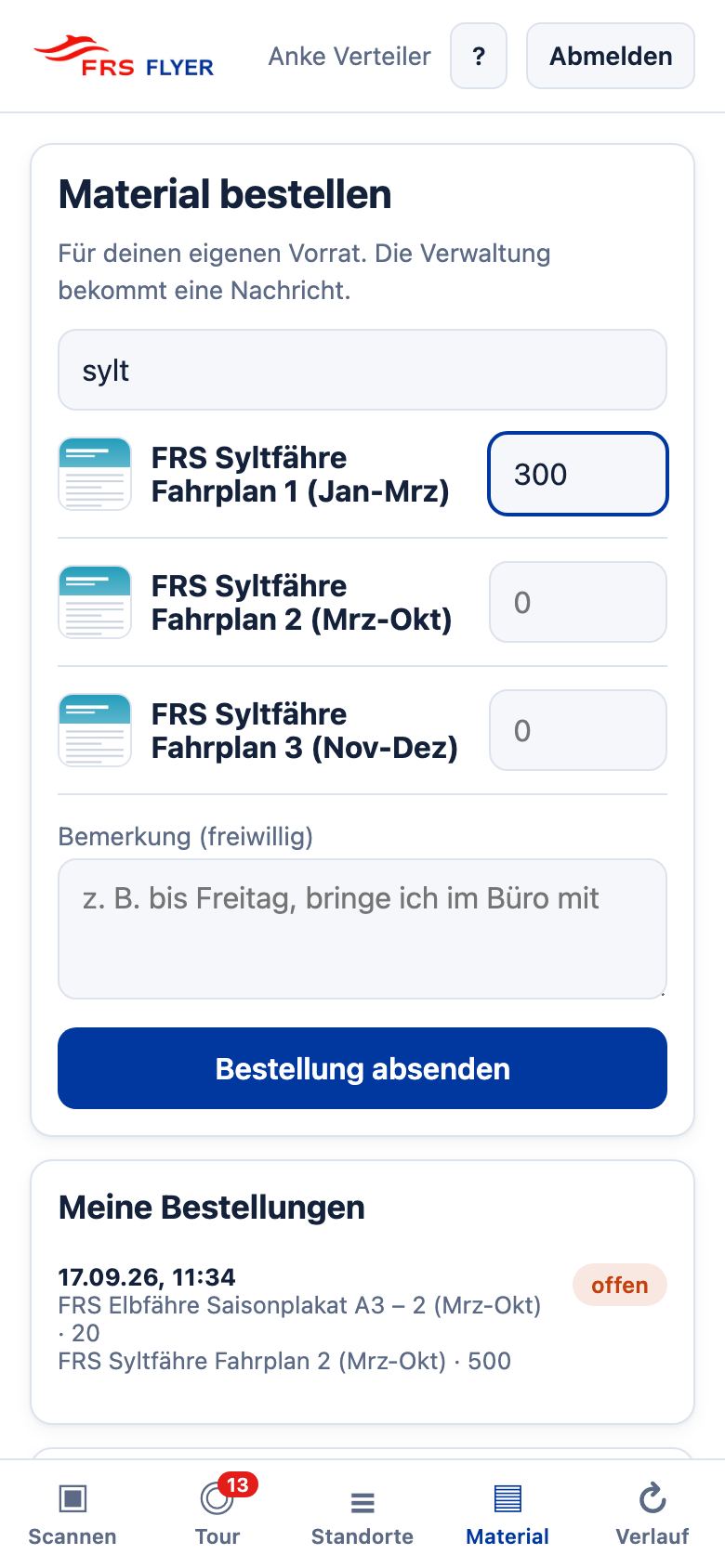
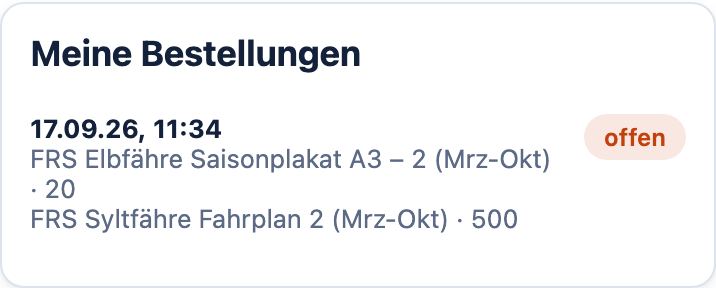
Weiter unten siehst du, ob deine Bestellung schon geliefert ist – und was die Verwaltung dazu schreibt.
9 Neuer Standort – oder einer fällt weg
Du kennst einen guten neuen Standort
- Tippe unten auf Standorte, dann ganz unten auf Neuen Standort vorschlagen.
- Name und Adresse eintragen, dann Vorschlagen.
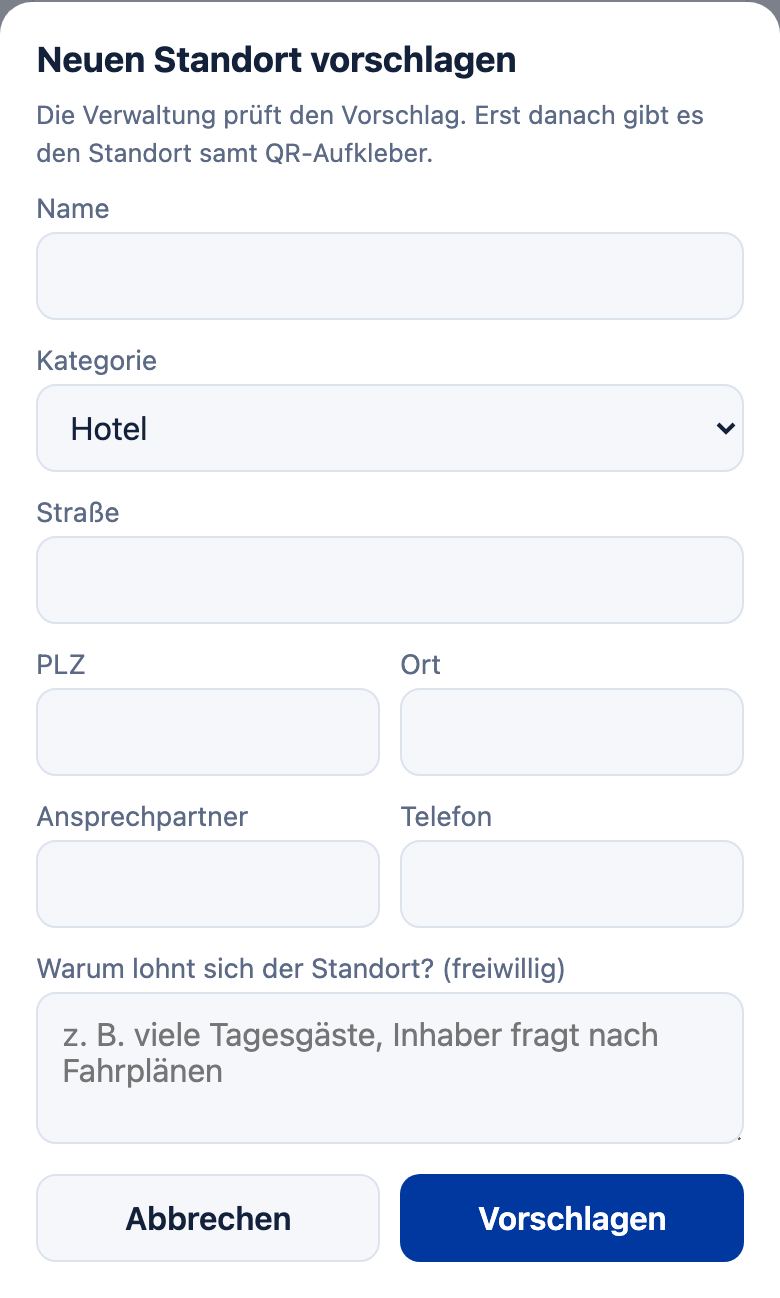
Die Verwaltung prüft den Vorschlag. Danach gibt es den Standort in der App – und einen QR-Aufkleber dafür.
Ein Standort will keine Flyer mehr
- Öffne den Standort und tippe unten auf Standort soll wegfallen.
- Schreib kurz, warum – zum Beispiel „Hotel geschlossen“.
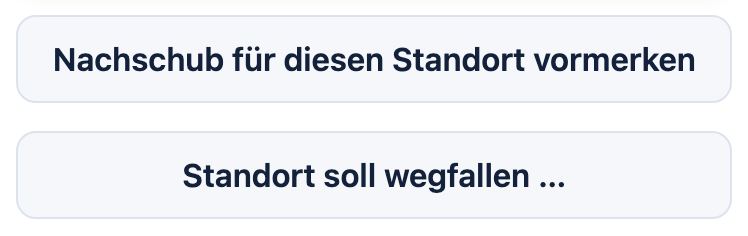
Nachschub vormerken nimmst du, wenn ein Standort dich anruft und Flyer braucht, du aber gerade nicht hinfahren kannst. Dann steht er in der Tour.
? Wenn’s hakt
Die Kamera geht nicht an
Das Handy fragt beim ersten Mal, ob die App die Kamera benutzen darf. Hast du „Nein“ getippt, erlaube es in den Einstellungen des Browsers. Oder tippe den Code vom Aufkleber ein.
„Diesen Code kennen wir nicht“
Der Aufkleber ist alt oder beschädigt. Such den Standort in der Liste und sag der Verwaltung Bescheid – sie druckt einen neuen.
Ich habe mich vertippt
Gespeichertes kannst du in der App nicht ändern. Sag der Verwaltung Bescheid – oder schreib beim nächsten Besuch eine Notiz.
Ich sehe einen Flyer nicht
Ganz unten im Formular auf Weitere Sorten hinzufügen tippen. Sobald du dort etwas hinlegst, gehört er zu diesem Standort.
Passwort vergessen
Die Verwaltung setzt dir ein neues.
Die Route geht nicht
Die App braucht deinen Standort. Erlaube ihn, wenn das Handy fragt, und schalte die Ortung ein.